在宅ワーク向けミニPCの選び方|CPU・メモリ・映像出力・静音で比較する4製品
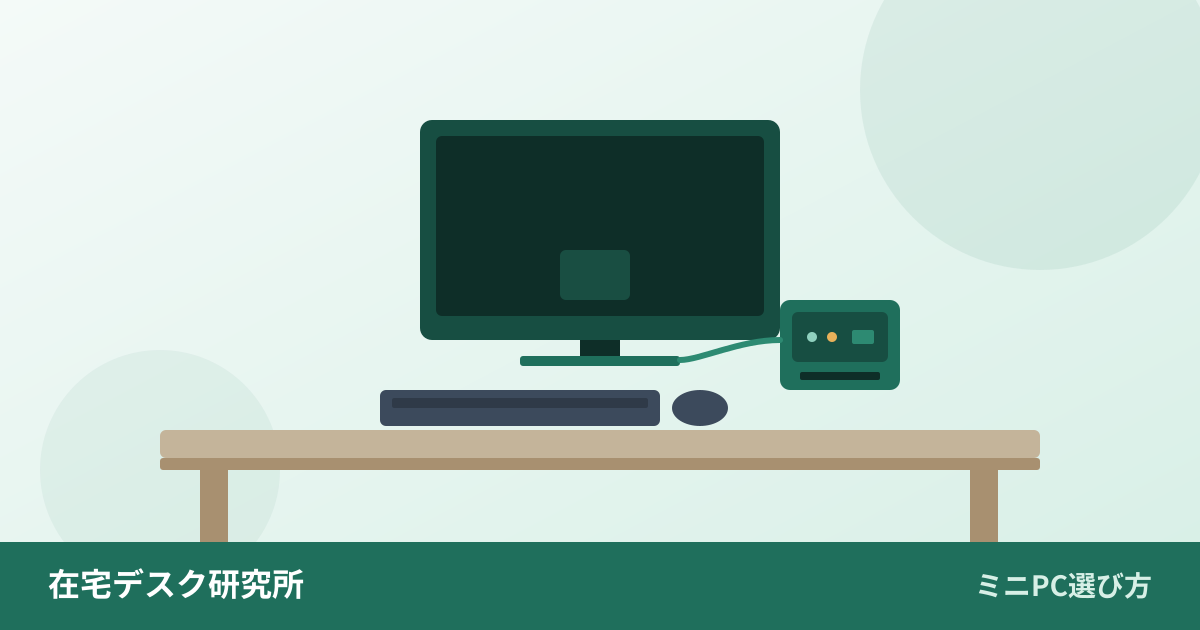
タワー型のデスクトップや大きなノートPCがデスクを占領していると、モニターアームやキーボードの置き場が窮屈になりがちです。ミニPCは手のひら〜弁当箱サイズの据え置きパソコンで、モニター裏のVESAマウントやデスク脇に置けば、在宅デスクの「本体の存在感」を大幅に減らせます。
この記事では、在宅ワークでミニPCを選ぶときの見方と、仕組みの違う4製品をメーカー公式およびAmazon.co.jpの商品ページの仕様で比較します。ノートPCの買う・中古・レンタルの話は扱わず、デスクを片付けるための据え置きミニPCに絞ります。
この記事は、2026年10月10日時点でメーカー公式サイトとAmazon.co.jpの商品ページを調べてまとめた購入ガイドです。実際に使い比べたレビューではありません。価格・在庫・構成(メモリ/SSD容量)は変わるため、購入前に販売ページの最新表示を確認してください。
先に結論:用途と予算で候補を分ける
| こんな人 | 候補 | 表示価格(2026年10月10日) |
|---|---|---|
| メモリ・SSD・OSを自分で組んで初期費用を抑えたい | GMKtec NucBox K15 ベアボーン | Amazon 70,999円 |
| 開封後すぐに事務・Web会議を始めたい | MINISFORUM M1 Plus(16GB+512GB) | Amazon 98,399円 |
| 32GB・3画面・将来の外付けGPUも視野に入れたい | MINISFORUM UM880 PLUS(32GB+1TB) | Amazon 151,799円 |
| 64GBメモリで重いマルチタスクや開発も見据えたい | GMKtec NucBox K11(64GB+1TB) | Amazon 223,499円 |
ノートや中古・レンタルも含めてPC全体を検討する人は、先に在宅ワーク用パソコンは買う・中古・レンタルどれがいい?を読むと整理しやすいです。モニター側の解像度や接続端子は在宅ワーク用モニターの選び方、ポート不足はUSBハブ・ドッキングステーションの選び方もあわせてどうぞ。
なぜ在宅デスクにミニPCなのか
在宅デスクで本体が邪魔になる典型は、タワーが床を占有する、ノートのクラムシェル運用でケーブルがモニター下にたまる、セカンドマシンを置く場所がない、の3つです。ミニPCはモニター裏やデスク脇に置け、キーボード・マウス・Webカメラは別途必要ですが、すでにデスク環境がある人ほど「本体だけ入れ替える」効果が出やすいです。静音性や消費電力も、長時間のWeb会議や常時起動の作業用マシンでは無視できないポイントになります。
ミニPCの選び方(在宅ワーク編)
1. CPU:事務なら世代より「コア数と用途」
事務・ブラウザ・Web会議が中心なら、近年のCore i5クラスやRyzen 5/7のモバイル向けCPUで十分なことが多いです。動画の軽い編集や仮想マシン、ローカルでの重い処理を見据えるなら、より上位のRyzen 7/9やCore Ultra系が候補になります。カタログの最大クロックだけより、コア/スレッド数と、自分が使うソフトの推奨スペックを見比べてください。Web会議+資料共有が中心なら中位CPUでも足りることが多く、4K動画の書き出しや複数の仮想環境を同時に回すなら上位CPUとメモリの両立を優先します。
2. メモリとSSD:16GBが下限、32GBが快適ライン
Windows 11とブラウザのタブが増える現在、16GBは下限、32GBはあると安心、という考え方が分かりやすいです。ストレージは512GBでも始められますが、写真・録画・プロジェクトファイルを本体に残すなら1TBのほうが後からの買い足しが減ります。メモリやSSDがスロット式で交換できるかは、長期運用で重要です。
3. 映像出力:在宅は2画面以上を前提に
在宅ではノート内蔵画面がないため、**HDMI/DisplayPort/USB4(DisplayPort Alt Mode)**の組み合わせで2画面以上出せるかが実用の分かれ目です。会議用と資料用のデュアル、またはメイン+サブ+タブレット、といった構成を取る人は、公式の「同時出力数」と解像度上限(4K@60Hzなど)を必ず確認してください。
4. ネットワークと静音
有線LAN(1Gまたは2.5G)があると、Web会議の安定感が上がります。Wi-Fi 6/6Eも便利ですが、可能なら有線を第一候補にするとトラブルが減ります。賃貸で配線が難しい場合でも、短いLANケーブルでルーターやメッシュの有線ポートへ落とせるかを先に確認すると安心です。静音はスペック表にdBが無い製品も多いため、「デュアルファン」「低TDPモード」などの記載と、設置場所の通気(モニター裏に密閉しない)をセットで考えてください。
5. 完成品かベアボーンか
- 完成品(Win11 Pro+メモリ+SSD):開封後すぐ使える。初心者向き
- ベアボーン:本体が安くても、DDR5・NVMe・OSライセンスが別費用。組み立てとインストールの知識が必要
GMKtecなどミニPCメーカーの公式ストアでは、シリーズ横断のラインナップや保証案内を確認できます。

4製品の仕様比較
| 項目 | K15 ベアボーン | M1 Plus | UM880 PLUS | NucBox K11 |
|---|---|---|---|---|
| メーカー | GMKtec | MINISFORUM | MINISFORUM | GMKtec |
| CPU | Core Ultra 5 125U | Core i5-12600H | Ryzen 7 8845HS | Ryzen 9 8945HS |
| メモリ(標準) | なし(最大96GB) | 16GB DDR5 | 32GB DDR5 | 64GB DDR5 |
| ストレージ(標準) | なし(M.2×3) | 512GB SSD | 1TB SSD | 1TB SSD |
| OS | なし | Windows 11 Pro | Windows 11 Pro | Windows 11 Pro |
| 映像の目安 | 最大4画面 | HDMI/DP/USB4 | HDMI2.1/DP/USB4(3画面) | 4K×4画面目安 |
| 特徴 | OCuLink・自作向け | 初心者向け完成品 | OCuLink・拡張性 | 64GBの余裕 |
| Amazon価格 | 70,999円 | 98,399円 | 151,799円 | 223,499円 |
数値・価格はAmazon.co.jpおよび各メーカーの商品ページ(2026年10月10日確認)に基づきます。バリエーション(容量違い)がある場合は、カートに入る構成のASINを確認してください。
GMKtec NucBox K15 ベアボーン:初期費用を抑えて自分で組む
NucBox K15のベアボーン(ASIN B0G8CNKXH1)は、Intel Core Ultra 5 125U(最大約4.3GHz、12コア構成)を搭載したミニPCの本体キットです。Amazonの商品ページでは、OS非搭載、メモリ・SSD別売りと明記されており、DDR5は最大96GB(48GB×2目安)、M.2 2280スロットは最大3基・合計最大24TBまで拡張可能と案内されています。映像はHDMI 2.1・DisplayPort・USB Type-Cなどで最大4画面、ネットワークはデュアル2.5GbE LAN+Wi-Fi 6E+Bluetooth 5.2、背面にOCuLink(外付けGPU用・ホットプラグ非対応)も備えます。VESAマウントやHDMIケーブル、電源が同梱される構成です。
Amazonでは70,999円(2026年10月10日、GMKtec-JP販売、残りわずか表示)でした。パーツ単価を自分でコントロールしたい人向けで、完成品より本体だけは安く抑えられます。一方で、メモリ高騰期はDDR5の別途費用が大きくなりやすい点に注意してください。すぐに在宅ワークを始めたい人には、次の完成品のほうが向きます。
GMKtec NucBox K15 ベアボーン Core Ultra 5 125U OCuLink デュアル2.5G LAN(0GB+0GB・OSなし)
- Core Ultra 5 125U・最大4画面・OCuLink対応
- DDR5最大96GB・M.2スロット最大3基
- デュアル2.5GbE+Wi-Fi 6E
- ベアボーン(OS・メモリ・SSDなし)
¥70,999Amazon.co.jpの表示価格(税込・2026年10月10日、GMKtec-JP販売)。メモリ・SSD・OSは別途。最新価格は販売ページで確認してください。
Amazonで見るMINISFORUM M1 Plus:開封すぐ使える事務・学習向け
M1 Plus(ASIN B0G5PKL5HG)は、Intel Core i5-12600H(12コア/16スレッド)に、16GB DDR5と512GB PCIe 4.0 SSD、Windows 11 Proを組み合わせた完成品です。公式の仕様表では、メモリはSODIMM×2で最大96GBまで、ストレージはM.2 2280 PCIe4.0、映像はHDMI 2.1・DP 1.4・USB4、有線は2.5G LAN×2、無線はWi-Fi 6E/Bluetooth 5.2と案内されています。省スペースで、デスクのすき間やモニター裏運用を想定したエントリー寄りの位置づけです。
Amazonでは98,399円(2026年10月10日、MINISFORUM JP直営店販売、在庫あり)でした。ブラウザ・Office・Web会議が中心で、できるだけ早く環境を整えたい人の第一候補になります。タブや仮想デスクトップを多用するなら、メモリ増設や32GB級の上位機も検討してください。
MINISFORUM M1 Plus ミニPC Core i5-12600H 16GB DDR5 512GB SSD Windows 11 Pro
- Core i5-12600H・16GB+512GBの完成品
- HDMI/DP/USB4・2.5G LAN×2
- メモリ最大96GBまで拡張可
- Win11 Proプリインストール
¥98,399Amazon.co.jpの表示価格(税込・2026年10月10日、MINISFORUM JP直営店販売)。最新価格は販売ページで確認してください。
Amazonで見るMINISFORUM UM880 PLUS:32GBとOCuLinkで長く使う
UM880 PLUS(ASIN B0DYV17MZL)は、AMD Ryzen 7 8845HS(8コア/16スレッド、最大5.1GHz)とRadeon 780M、32GB DDR5、1TB SSD、Windows 11 Proを標準搭載するミニPCです。公式仕様では、メモリは最大96GB、SSDは追加スロットあり、映像はHDMI 2.1・DisplayPort 1.4・USB4で3画面、ネットワークは2.5Gbps LAN+Wi-Fi 6E/Bluetooth 5.3、さらにOCuLink(PCIe4.0 x4、ホットプラグ非対応)で外付けGPUを接続できると案内されています。
Amazonでは151,799円(2026年10月10日、MINISFORUM-HM販売、在庫あり)でした。在宅でのマルチタスクや軽いクリエイティブ作業に余裕を持ちつつ、将来のグラフィックス強化も残したい人向けです。ポートが増えるぶんケーブルも増えるので、導入時はケーブル整理・配線収納の選び方もセットで考えるとデスクが乱れにくいです。
MINISFORUM UM880 PLUS ミニPC Ryzen 7 8845HS 32GB+1TB OCuLink Windows 11 Pro
- Ryzen 7 8845HS+Radeon 780M
- 32GB DDR5+1TB・最大96GB拡張
- HDMI/DP/USB4の3画面+OCuLink
- 2.5G LAN・Wi-Fi 6E・Win11 Pro
¥151,799Amazon.co.jpの表示価格(税込・2026年10月10日、MINISFORUM-HM販売)。最新価格は販売ページで確認してください。
Amazonで見るGMKtec NucBox K11:64GBでヘビーな在宅作業向け
NucBox K11のフルスペック版(ASIN B0GCLNC947)は、AMD Ryzen 9 8945HS(最大5.4GHz帯)に64GB DDR5と1TB PCIe 4.0 SSD、Windows 11 Proを載せた構成です。Amazonの商品説明では、Radeon 780M、メモリは最大96GB拡張、SSDは最大8TB拡張、OCuLink、2.5GデュアルLAN、Wi-Fi 6、4Kクラスの多画面出力などが挙げられています。ブラウザ・IDE・コンテナ・資料を同時に開く開発寄りの在宅や、メモリを多く使う作業向けの位置づけです。
Amazonでは223,499円(2026年10月10日、GMKtec-公式販売、残りわずか表示)でした。初期投資は大きくなりますが、メモリ不足で増設パーツを探す手間を先に減らせます。同じGMKtecの上位にはCore Ultra 9 285H搭載のEVO-T1(ASIN B0FH4M1SZM、同日Amazon表示285,999円)もあります。
GMKtec NucBox K11 フルスペック Ryzen 9 8945HS 64GB+1TB Windows 11 Pro
- Ryzen 9 8945HS・64GB DDR5+1TB
- OCuLink・2.5GデュアルLAN
- 多画面出力・Win11 Pro
- メモリ最大96GB・SSD拡張可
¥223,499Amazon.co.jpの表示価格(税込・2026年10月10日、GMKtec-公式販売)。最新価格は販売ページで確認してください。
Amazonで見る
購入前のチェックリスト
- 使うモニターの端子(HDMI/DP/USB-C)と、ミニPC側の同時出力数
- メモリ容量(16GB下限/32GB快適/64GB余裕)とスロット交換の可否
- 完成品かベアボーンか。ベアボーンならDDR5・SSD・OSの別途費用
- 有線LANの速度(1G/2.5G)と、Wi-Fi規格
- OCuLinkやUSB4など、将来の拡張を使う予定があるか
- 設置場所の通気(モニター裏の密閉を避ける)と、VESAマウントの有無
- キーボード・マウス・Webカメラは別途必要なこと
デスク全体のレイアウト例は在宅デスクの構成例、立ち作業を取り入れるなら電動昇降デスクの選び方も参考になります。
まとめ
在宅ワーク向けミニPCは、**「すでにモニターがあるデスクを、本体の小型化で整える」**のが得意分野です。選ぶときは次の順で決めると迷いにくくなります。
- 自分で組むなら NucBox K15 ベアボーン
- すぐ事務を始めるなら M1 Plus
- 32GBと拡張性なら UM880 PLUS
- 64GBの余裕が欲しいなら NucBox K11
スペックと価格は変動が早いカテゴリです。気になる一点の用途(会議中心か、開発・編集か)を決めてから、販売ページの構成と在庫を確認しましょう。メモリやSSDの単価が動いている時期は、完成品とベアボーンの総額を電卓で一度比較すると失敗が減ります。
関連記事
よくある質問
ミニPCとノートPC、在宅ワークならどちらが良いですか?
すでに外部モニターとキーボードがあるなら、ミニPCは省スペースで据え置き向きです。カフェや出張で持ち運ぶならノートPCのほうが向きます。買う・中古・レンタルの全体像は別記事のパソコン調達ガイドを参照してください。
メモリは何GBあれば足りますか?
Web会議+ブラウザ多タブ+Office程度なら16GBが現実的な下限です。タブや仮想デスクトップを多く開く、軽い動画編集もするなら32GB以上が安心です。64GBクラスは仮想マシンやローカルでの重い処理を見据える方向けです。
ベアボーン(OS・メモリ・SSDなし)を選んでも大丈夫ですか?
パーツの取り付けとOSインストールに慣れている人向けです。別途DDR5メモリ、NVMe SSD、WindowsまたはLinuxの用意が必要で、初期費用は本体価格だけでは終わりません。すぐに使い始めたい人は、Win11 Pro付きの完成品を選ぶほうが失敗しにくいです。