モバイルモニターおすすめ比較|在宅ワークで失敗しない選び方とUSB-Cでつながらない原因(4機種)
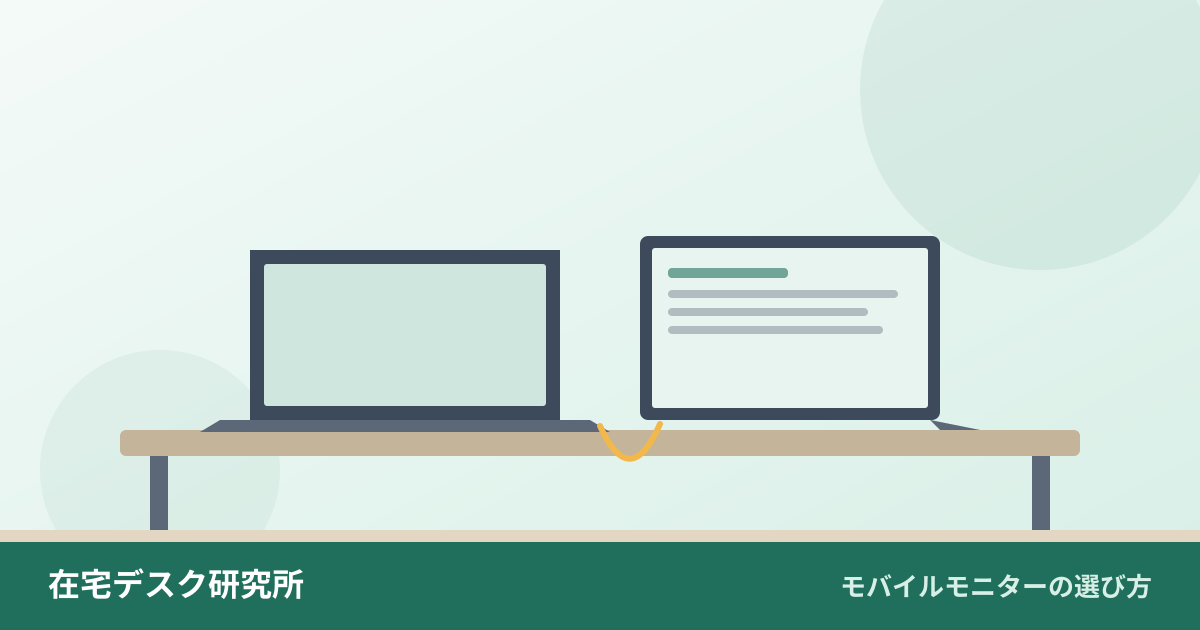
ノートPCの画面だけでは狭い。でも机に24インチのモニターを置く場所はない。そんなときに候補になるのが、厚さ1cm前後で持ち運べるモバイルモニターです。
ただ、モバイルモニターは「買ったのにUSB-Cで映らない」「PCの電池がみるみる減る」「スタンドが不安定」といった失敗が起きやすい製品でもあります。この記事では、買う前に確認したい点を接続端子・給電・重さ・画面比率の4つに絞って整理し、15.6〜16インチの4機種を比べます。
この記事は、2026年10月29日時点でメーカー公式の仕様ページとAmazon.co.jpの商品ページを調べてまとめた購入ガイドです。実際に使い比べたレビューではありません。価格・在庫・販売元は変わるため、購入前に販売ページの最新表示を確認してください。
先に結論:つなぎたい機器と、持ち歩くかで選ぶ
| こんな人 | 候補 |
|---|---|
| 映像出力対応のUSB-CがあるノートPCで、なるべく安く軽く始めたい | ASUS ZenScreen MB166CR-J(USB-C×1・約0.78kg) |
| 縦に少し広い16:10で、PCへの給電も通したい | ASUS ZenScreen MB16FC-J(16型 1920×1200・パススルー給電) |
| 国内メーカーで、ACアダプターやケースまで一式そろえたい | アイ・オー・データ EX-LDC161DBM(Mini HDMI・USB-C) |
| スピーカー内蔵で、VESAでアームにも付けたい | Acer PM161QJbmiuux(USB-C×2・Mini HDMI) |
机に据え置くつもりで、置き場所もあるなら、在宅ワーク向けモニターの選び方で紹介している27インチクラスのほうが作業はしやすくなります。2画面にする全体の考え方はデュアルモニターの始め方にまとめています。
買う前に確認したい3つのこと
モバイルモニター選びで迷う前に、手元の環境を3つ確認しておくと、候補がすぐに絞れます。
- PCのUSB-Cが映像出力に対応しているか:USB-Cの形をしていても、充電やデータ転送しかできないポートがあります。PCの仕様表で「DisplayPort Alternate Mode(DP Alt Mode)」や「Thunderbolt」の記載を探してください
- ほかにつなぎたい機器があるか:デスクトップPC、古いノートPC、ゲーム機などはHDMIで出力することが多く、USB-Cしかないモバイルモニターではつなげません
- 持ち歩くか、机に置きっぱなしか:持ち歩くなら重さとカバーの有無、置きっぱなしならスタンドの安定感やVESAでアームに付けられるかが大事になります
モバイルモニターの選び方
1. 接続端子:USB-Cだけか、Mini HDMIもあるか
モバイルモニターの多くは、USB-Cケーブル1本で映像と電源をまとめて受け取る作りです。PC側が対応していれば、ケーブル1本で2画面になるのが最大の利点です。
一方で、USB-Cポートが1つしかないモデルは、映像も電源もそのUSB-Cに頼ることになります。今回の中ではASUS MB166CR-JがUSB-C×1のみで、HDMIの入力はありません。PCのUSB-Cが映像出力に対応していない場合や、HDMIしか出せない機器をつなぎたい場合は、Mini HDMI付きのモデルを選んでください。MB16FC-J、EX-LDC161DBM、PM161QJbmiuuxはMini HDMIを備えています。
2. 給電:PCから取るか、別に電源をつなぐか
USB-C 1本でつなぐと、モニターの電源はPCから供給されます。モバイルモニターの消費電力は小さめで、ASUSの公式仕様ではMB166CRが使用時5.24W、MB16FCが5.62W以下です。それでも、バッテリー駆動のノートPCだと電池の減りは早くなります。
デスクで長時間使うなら、モニター側に電源を別につなげるかを見ておくと安心です。
- ASUS MB16FC-J:USB-Cが2つあり、片方に電源をつなぐと、モニター経由でPCにも給電できる**パススルー給電(最大65W)**に対応。Amazonの商品説明では、65Wで使うには最大80Wに対応したアダプターが必要とされています
- アイ・オー・データ EX-LDC161DBM:ACアダプターが付属。HDMIでつなぐ場合などに使えます
- Acer PM161QJbmiuux:USB-C(PD対応)が2つあります
PCまわりのUSB-C充電器を見直すなら、デスク用USB-C充電器の選び方も参考になります。
3. 重さ:本体だけか、スタンド込みか
持ち歩く人がいちばん気にするのが重さですが、メーカーによってスタンドやカバーを含む数字か、本体だけの数字かが違います。
| 製品 | 公表されている重さ | 数字の条件 |
|---|---|---|
| ASUS MB166CR-J | 約0.78kg | スタンドなし(ASUS公式) |
| ASUS MB16FC-J | 約0.90kg | スタンドを含む本体(ASUS公式) |
| アイ・オー・データ EX-LDC161DBM | 約730g | 一体型スタンド付きの本体(Amazon商品情報) |
| Acer PM161QJbmiuux | 約700g | 本体(Amazon商品情報) |
数十グラムの差よりも、専用カバーを一緒に持ち歩くかで総重量は変わります。カバー兼スタンドのモデルは、カバーを置いていくと立てられない点にも注意してください。
4. 画面比率と明るさ:16:10は縦に少し広い
今回の4機種のうち3機種は15.6型・1920×1080(16:9)、ASUS MB16FC-Jだけが**16型・1920×1200(16:10)**です。縦に120ピクセル広いので、資料やスプレッドシート、Webページを縦方向に少し多く表示できます。最近のノートPCには16:10の画面が増えているので、並べたときに高さをそろえやすいのも利点です。
明るさは、MB16FC-Jが300cd/㎡、ほかの3機種が250cd/㎡です。明るい窓際で使うなら、数字が大きいほうが見やすくなります。どれも映り込みを抑えるノングレア(非光沢)の画面です。
4機種の比較表
| 製品 | 画面 | 映像入力 | 給電まわり | 重さ | その他 |
|---|---|---|---|---|---|
| ASUS MB166CR-J | 15.6型 1920×1080・250cd/㎡ | USB-C×1(DP Alt) | PCのUSB-Cから | 約0.78kg(スタンドなし) | 360°キックスタンド付属、Amazon限定・4年保証 |
| ASUS MB16FC-J | 16型 1920×1200・300cd/㎡・最大75Hz | USB-C×2(DP Alt)、Mini HDMI×1 | パススルー最大65W | 約0.90kg | 自動回転(ソフト)、イヤホンジャック、3年保証 |
| アイ・オー・データ EX-LDC161DBM | 15.6型 1920×1080・250cd/㎡ | USB-C(DP Alt)、Mini HDMI | ACアダプター付属 | 約730g | スピーカー、ケース付属、一体型スタンド |
| Acer PM161QJbmiuux | 15.6型 1920×1080・250cd/㎡ | USB-C×2(DP Alt・PD対応)、Mini HDMI×1 | USB-C PD対応 | 約700g | スピーカー、VESA 100×100、キックスタンド |
ASUS ZenScreen MB166CR-J:USB-C 1本で始める、いちばんシンプルな1台
ASUSの15.6型フルHDのモバイルモニターで、Amazon.co.jp限定モデルです。ASUS公式の仕様では、端子はUSB-C×1(DP Alt Mode)のみで、スピーカーはありません。質量はスタンドなしで約0.78kg、厚さは約1.18cm。背面に三脚用の1/4インチネジ穴があり、付属の360°キックスタンドで立てます。Amazonの商品説明では、購入日から国内4年保証とされています。
向いているのは、映像出力対応のUSB-CがあるノートPCだけにつなぐ人です。HDMI入力がないため、PC側が対応していないとつなげません。買う前にPCの仕様表を必ず確認してください。Amazon.co.jpでは確認時点で、Amazonが発送する在庫がありました。
ASUS ZenScreen MB166CR-JをAmazonで見るASUS ZenScreen MB16FC-J:16:10の画面と、PCへのパススルー給電
16型・1920×1200の16:10パネルで、ASUS公式の仕様では、端子はUSB-C×2(DP Alt Mode)とMini HDMI×1、イヤホンジャック付きです。輝度は300cd/㎡、リフレッシュレートは最大75Hz。最大65Wのパススルー給電に対応し、電源をモニターにつなげば、そこからノートPCも充電できます。
Windowsでは、ASUSのソフト「DisplayWidget Center」を入れると、モニターを縦に置いたときに画面の向きが自動で切り替わります。質量はスタンドを含めて約0.90kgと今回の中では重めですが、ケーブルを減らしつつ、PCの電池を気にせず使いたい人に合います。Amazonの商品説明では国内3年保証です。
ASUS ZenScreen MB16FC-JをAmazonで見るアイ・オー・データ EX-LDC161DBM:ケースとACアダプターまでそろう国内メーカー品
アイ・オー・データの15.6型フルHDモデルです。Amazonの商品情報では、端子はMini HDMIとUSB-C(DisplayPort Alt Mode)、スピーカーとヘッドホン端子付き。重さは約730gで、いちばん薄い部分は約7mmです。スタンドは本体と一体になっていて、カバーを外し忘れて立てられない、という心配がありません。
付属品が多いのも特徴で、HDMI(Mini)ケーブル、USB-Cケーブル、ACアダプター、持ち運び用のケースが入っています。USB-CでPCから映像と電源を受け取れるほか、HDMIでつなぐときはACアダプターで給電できます。サポートの問い合わせ先が国内メーカーのほうが安心、という人の候補です。
アイ・オー・データ EX-LDC161DBMをAmazonで見るAcer PM161QJbmiuux:スピーカー内蔵、VESAでアームにも付けられる
Acerの15.6型フルHDモデルです。Amazonの商品情報では、端子はMini HDMI 2.0×1と、PD対応のUSB-C×2。重さは約700g、厚さは約13mmで、スピーカーを内蔵しています。背面のキックスタンドで角度を変えられ、VESA 100×100mmのマウントにも対応しているので、モニターアームに付けて据え置きのサブ画面として使うこともできます。
USB-Cが2つあるので、1つを映像、もう1つを電源に分けてつなげます。机に置いて使う時間が長く、ときどき持ち出す、という使い方に合います。
Acer PM161QJbmiuuxをAmazonで見るよくある失敗と対策
- USB-Cでつないでも映らない:PCのUSB-Cが映像出力に非対応か、ケーブルが充電専用の可能性があります。付属のケーブルを使い、それでも映らなければHDMIで試してください
- 画面がちらつく、明るさが上がらない:PCからの給電が足りないことがあります。モニター側に電源をつなげるモデルなら、別に給電してみてください
- 首が疲れる:モバイルモニターは机に直接置くと画面が低くなりがちです。ノートPCスタンドでPCを持ち上げ、モニターの高さも近づけると、目線の移動が減ります
- ポートが足りない:映像用にUSB-Cを1つ使うと、ほかの機器をつなぐ場所がなくなることがあります。USBハブ・ドッキングステーションで増やす方法もあります
まとめ
モバイルモニターは、PCとどうつなぐかを先に決めると失敗しにくくなります。
- 映像出力対応のUSB-CがあるノートPCだけにつなぐなら ASUS MB166CR-J
- 16:10の画面と、モニター経由でのPC給電がほしいなら ASUS MB16FC-J
- ケースやACアダプターまでそろった国内メーカー品なら アイ・オー・データ EX-LDC161DBM
- スピーカー付きで、アームにも付けたいなら Acer PM161QJbmiuux
価格は日によって変わるため、この記事には載せていません。購入前にAmazon.co.jpで最新の価格と販売元を確認してください。
関連記事
よくある質問
ノートPCのUSB-Cが映像出力に対応しているか、どうやって確かめればいいですか?
PCメーカーの仕様表で、USB-Cポートの説明に「DisplayPort Alternate Mode」「映像出力対応」「Thunderbolt」などの記載があるかを確認します。ポートの横にDisplayPortのマークや雷のマークが付いていることもあります。記載がない場合は、HDMIで映像をつなぎ、USB-Cは電源だけに使う方法を検討してください。
モバイルモニターの電源はPCからだけで足りますか?
今回の4機種はどれもUSB-C 1本で映像と電源をPCから受けられる設計ですが、PC側の給電能力やバッテリー残量によっては明るさが落ちたり、PCの電池が早く減ったりします。長時間デスクで使うなら、ACアダプターや給電用のUSB-Cを別につなげるモデルのほうが安心です。
据え置きモニターとモバイルモニター、在宅ワークならどちらがいいですか?
机に置きっぱなしにするなら、同じ予算で画面が大きく高さも調整できる据え置きモニターのほうが目や首の負担を減らしやすいです。モバイルモニターが向くのは、机が狭い、使わないときは片付けたい、カフェや出張先にも持ち出したい、という人です。